 মেস লেজার
মিলের হিসাব
কে কখন কয়টা মিল খেলেন, প্রতিদিন লিখে রাখুন। যে যত মিল খেয়েছেন, খরচও ভাগ হবে ঠিক সেই অনুপাতে।
যাঁরা একই রান্নাঘরে ভাগ করে খান, মেস লেজার (Mess Ledger) তাঁদেরই জন্য। খাতা-কলমের এলোমেলো হিসাব আর মুখে মুখে যোগ-বিয়োগের বদলে সব থাকবে গোছানো — আর মেসের সবার চোখের সামনে।
প্রথম ৩০ দিন ফ্রি · কার্ড লাগবে না · বাংলা ও ইংরেজি দুই ভাষাতেই
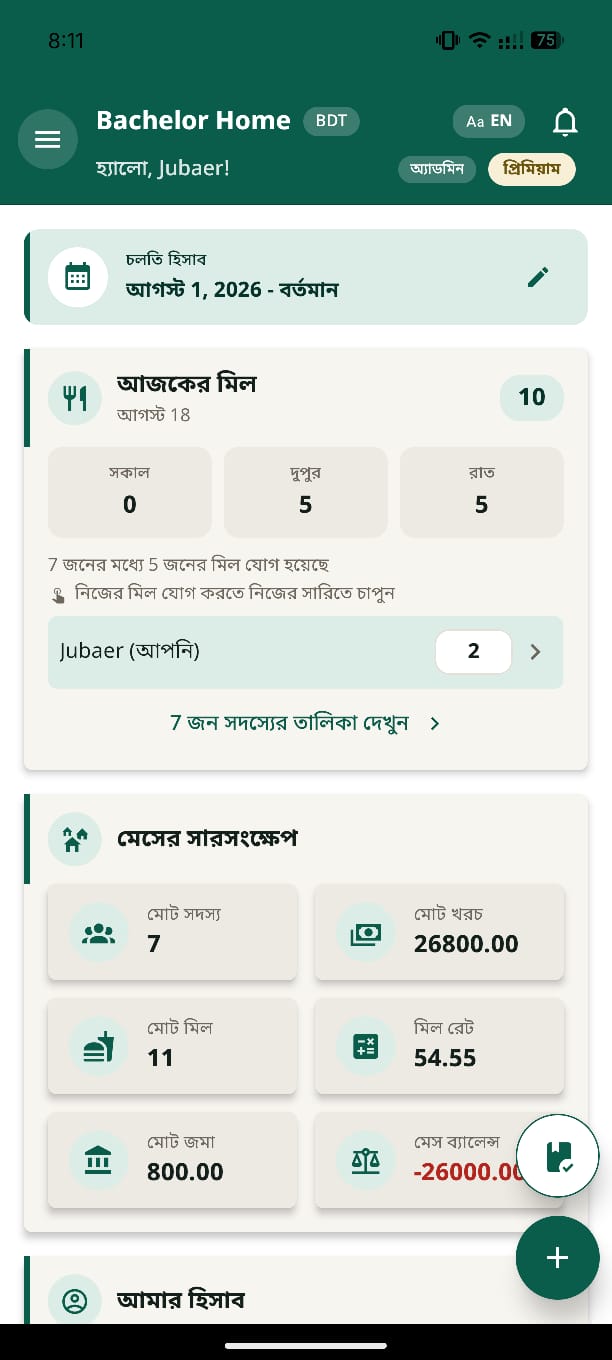
মেসের প্রতিদিনের মিল, খরচ আর জমার হিসাব মেস লেজার এক জায়গায় গুছিয়ে রাখে — প্রতিটি এন্ট্রি সব সদস্যের কাছে খোলা, প্রতিটি হিসাব স্পষ্ট আর ন্যায্য। হিসাব মেলানোর কাজটা অ্যাপ করে দেয়, আপনি নিশ্চিন্তে থাকেন।
মেস আসলে যেভাবে চলে, সেভাবেই বানানো — কেউ মাসের মাঝখানে এসে যোগ দেন, কেউ কয়েক দিন খান না, খরচের ধরনও একেক সময় একেক রকম। সব হিসাব যেন পরে যাচাই করা যায়, সেটাও মাথায় রাখা হয়েছে।
মিল তোলা থেকে মাস শেষের সেটেলমেন্ট — প্রতিটি ধাপ এক জায়গায়, আর সব সদস্য দেখেন একই হিসাব।
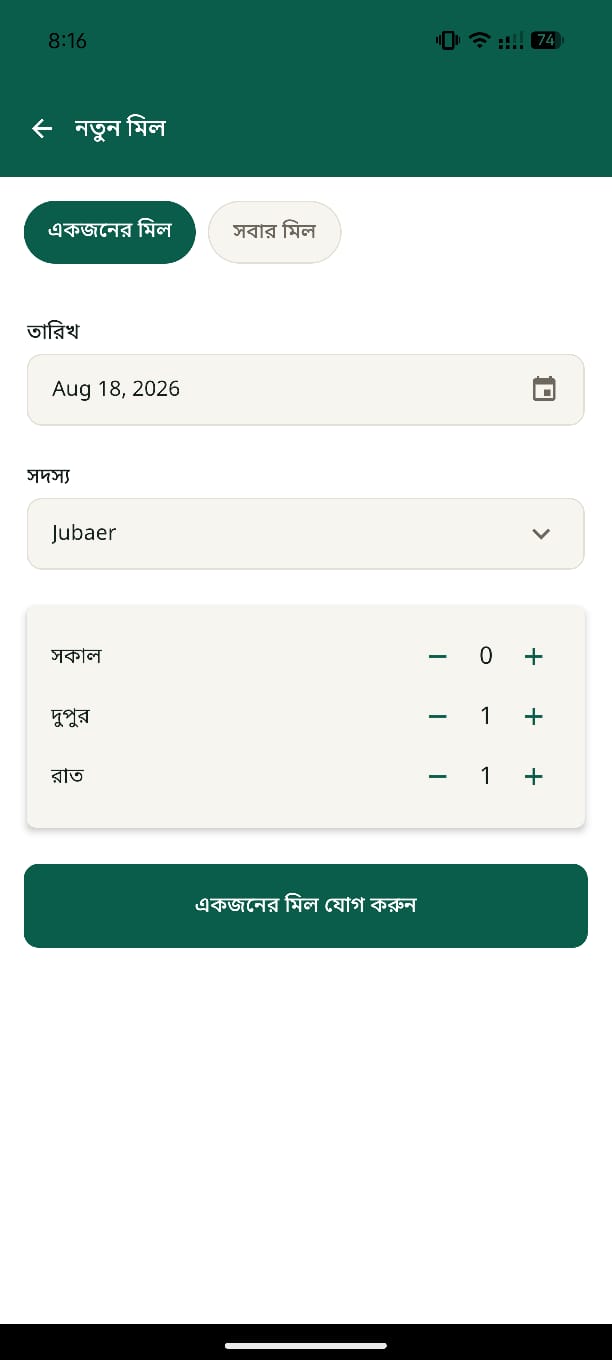
কে কখন কয়টা মিল খেলেন, প্রতিদিন লিখে রাখুন। যে যত মিল খেয়েছেন, খরচও ভাগ হবে ঠিক সেই অনুপাতে।
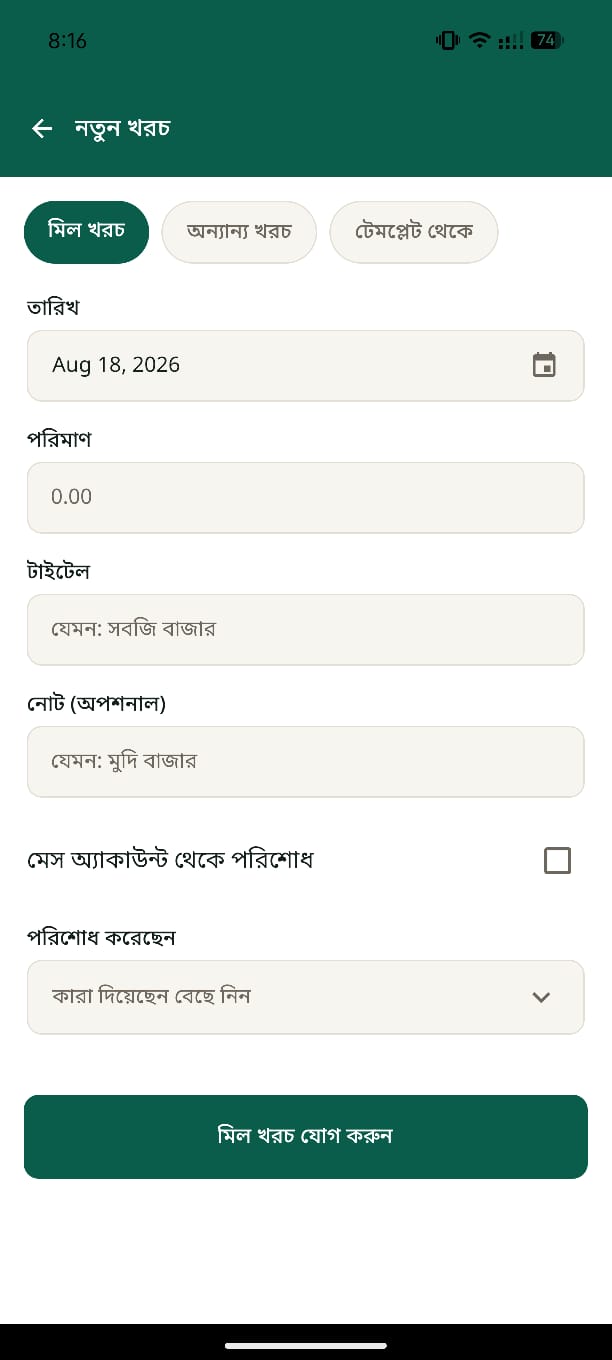
কী কিনলেন, কত লাগল — বিবরণসহ লিখে রাখুন। ধরন আলাদা করে রাখলে এক নজরেই বোঝা যায় মেসের টাকা কোথায় যাচ্ছে। প্রতি মাসে যে খরচগুলো ঘুরেফিরে আসে, সেগুলোর জন্য টেমপ্লেট বানিয়ে রাখুন।
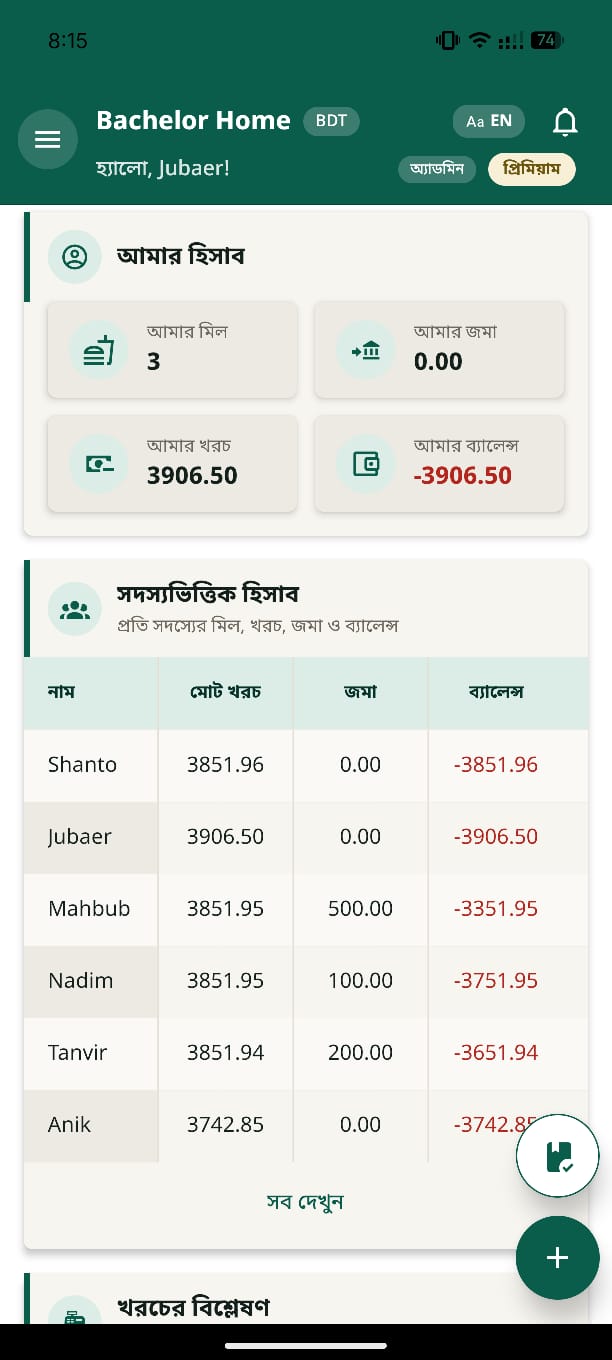
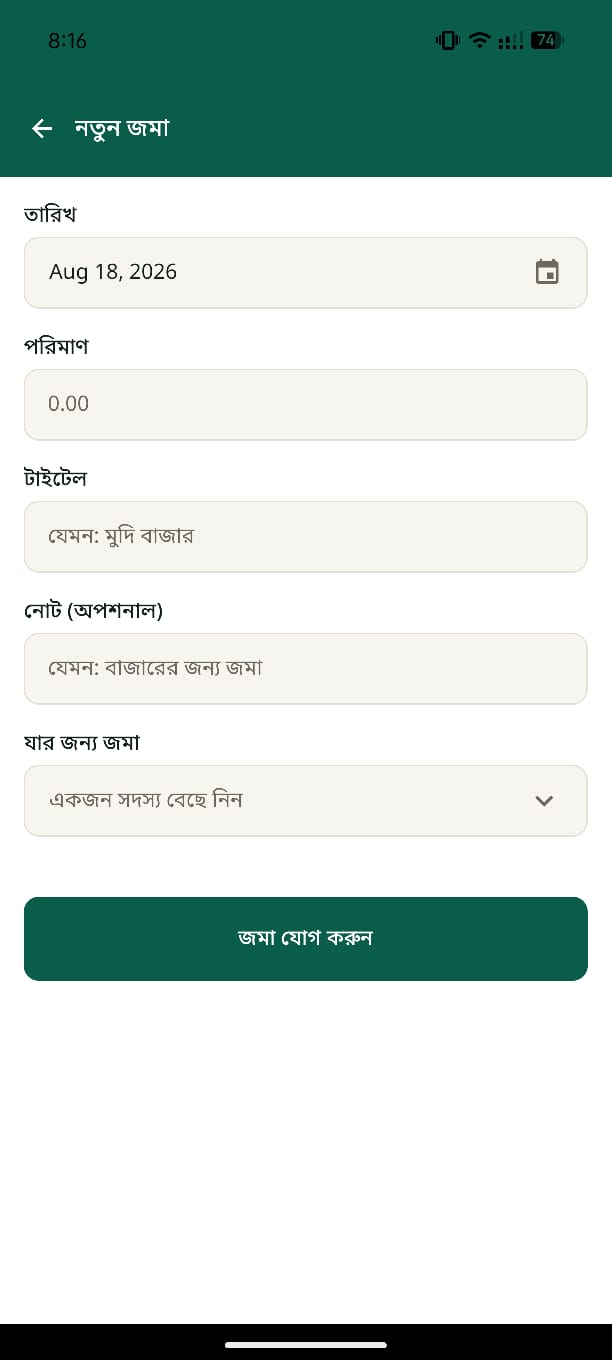
সদস্যরা মেসে যে টাকা জমা দেন, তার প্রতিটি এন্ট্রি থাকে নাম ধরে। কার কত জমা পড়ল, কার কত পাওনা — সঙ্গে সঙ্গেই দেখে নিন।
একের বেশি মেস চালালেও অসুবিধা নেই। ইনভাইট কোড পাঠিয়ে সদস্যদের যোগ করুন, কে অ্যাডমিন থাকবেন ঠিক করে দিন। প্রতিটি মেসের হিসাব চলে সম্পূর্ণ আলাদাভাবে।
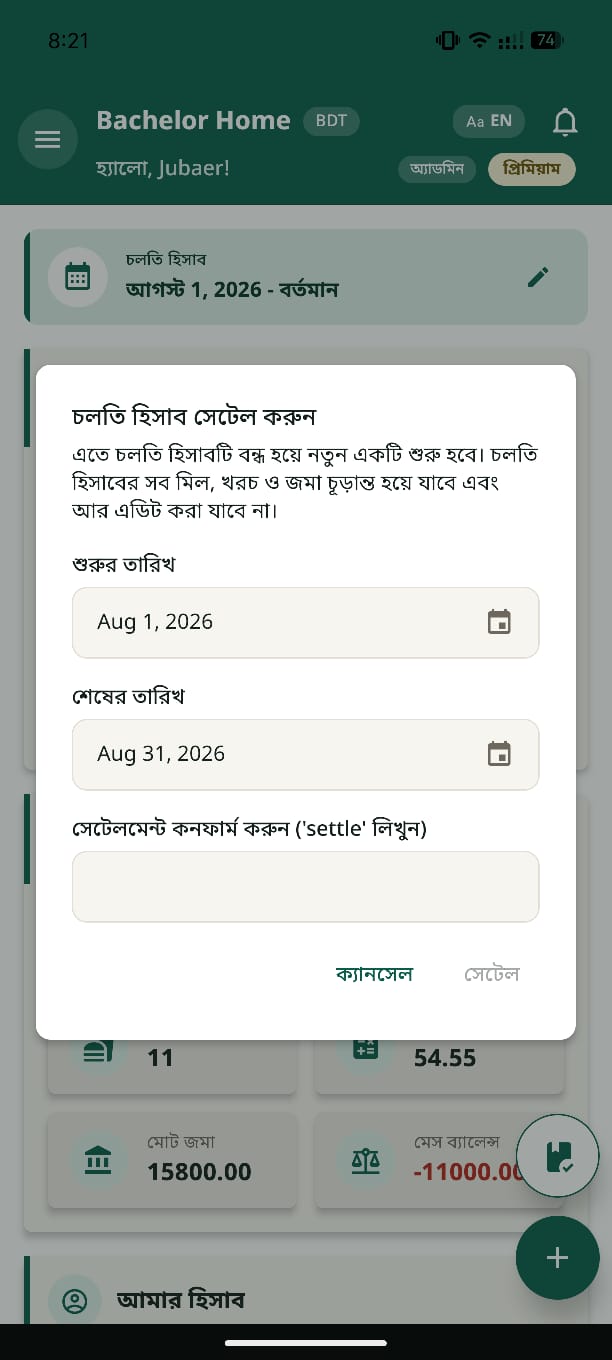
মাস শেষ হলে হিসাব বন্ধ করে দিন। আগের মাসগুলোর মিল, খরচ, জমা আর কে কাকে কত দিয়েছিলেন — সব থেকে যায় হিস্ট্রিতে।
পুরো অ্যাপ চলে বাংলা আর ইংরেজি — দুই ভাষাতেই। কেউ মিল, খরচ বা জমা যোগ করলেই বাকি সদস্যরা নোটিফিকেশন পেয়ে যান।
মেস খুলুন কিংবা কোনো মেসে যোগ দিন, প্রতিদিনের মিল আর খরচ লিখে রাখুন — মাস শেষে কে কত পাবেন আর কে কত দেবেন, সেই হিসাব মেস লেজার নিজেই কষে দেবে।
সাইড মেনু থেকে ‘মেস’-এ গিয়ে ‘নতুন মেস’ চাপুন। একটা নাম দিলেই মেস তৈরি হয়ে যাবে, এরপর সদস্যদের ইনভাইট করতে পারবেন। কেউ যদি আগেই মেস খুলে থাকেন, তাঁর দেওয়া ইনভাইট কোড বসালেই সঙ্গে সঙ্গে ঢুকে যাবেন।
সকাল, দুপুর, রাত — আলাদা করে লিখুন। একজনের মিল আলাদা করে, নয়তো এক ধাপেই সবার। মাস শেষে খরচ কীভাবে ভাগ হবে, তা দাঁড়ায় এই হিসাবের উপরেই।
বাজারের খরচ, বাইরের খরচ, কিংবা আগে বানানো টেমপ্লেট থেকে — যেভাবে সুবিধা। সদস্যদের জমাও একইভাবে হিসাবে ওঠে, তাই কার কত পাওনা তা যেকোনো দিন দেখে নিতে পারবেন।
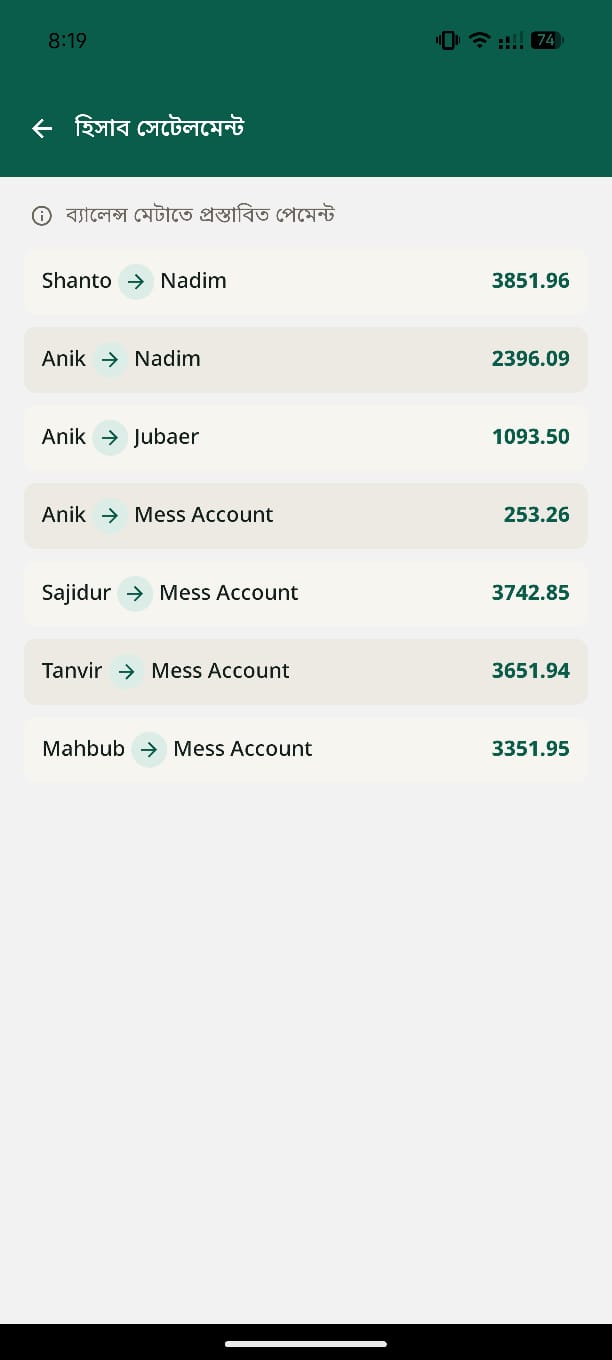
হিসাব বন্ধ করলেই মেস লেজার প্রত্যেকের জমা আর খরচের ভাগ কষে বের করে দেয় কে কত পাবেন, কে কত দেবেন। কে কাকে কত টাকা দেবেন, পেমেন্ট সারসংক্ষেপে তা এক তালিকাতেই পেয়ে যাবেন।
অ্যাপে মেসের হিসাব ঠিক এভাবেই দেখায়। সদস্য যে-ই হোন, সবাই দেখেন একই হিসাব।
প্রথম ৩০ দিন ফ্রি, তারপর প্রতি সদস্যের জন্য মাসে ৳৫০ — মেয়াদ লম্বা নিলে আরও কম। সব মেয়াদের দাম এক জায়গায় দেখুন।
প্রথমবার সাইন ইন করলেই ফ্রি মাসটা শুরু হয়ে যায়। কার্ড লাগবে না, পরে ক্যানসেল করার ঝামেলাও নেই।
ফ্রি মাস শেষ হলে একটিই প্ল্যান — মেয়াদ যত লম্বা, মাসে খরচ তত কম। এক বছর একসাথে নিলে মাসে পড়ে ৳৩৫।
টাকা পাঠাতে পারবেন bKash আর Nagad-এ। পাঠিয়ে অ্যাপে জানিয়ে দিলে অ্যাডমিন নিজে মিলিয়ে দেখে নিশ্চিত করেন — এই সময়টাতেও আপনার সব সুবিধা চালু থাকে। সব মেয়াদের দাম ও শর্ত দেখুন।
সাইড মেনু থেকে ‘মেস’-এ যান, তারপর ‘নতুন মেস’ চাপুন। একটা নাম দিলেই মেস তৈরি হয়ে যায় — মিনিটও লাগে না। মেস খোলার পর আপনি নিজেই তার অ্যাডমিন, তাই সদস্য যোগ করা, মিল তোলা আর হিসাব বন্ধ করা সবই আপনার হাতে। সদস্যদের ইনভাইট কোড পাঠিয়ে দিলে তাঁরা নিজেরাই যোগ হয়ে যাবেন।
সাইড মেনু থেকে ‘মেস’-এ গিয়ে ‘মেসে যোগ দিন’ চাপুন। অ্যাডমিনের দেওয়া ইনভাইট কোডটি বসালেই সঙ্গে সঙ্গে যোগ হয়ে যাবেন — আলাদা করে অনুমোদনের অপেক্ষা করতে হয় না। যোগ দেওয়ার পর চলতি মাসের হিসাব, নিজের মিল আর নিজের ব্যালেন্স সবই দেখতে পাবেন।
পারবেন। একের বেশি মেস খুলতেও পারেন, যোগ দিতেও পারেন। ‘মেস’ স্ক্রিন থেকে এক মেস থেকে আরেকটায় চলে যাওয়া যায়, আর প্রতিটির হিসাব থাকে সম্পূর্ণ আলাদা।
যে সময়টার হিসাব চলছে, তাতে কে কতগুলো মিল খেয়েছেন — সেটাই ভিত্তি। বেশি মিল খেলে খরচের ভাগও সেই অনুপাতে বেশি পড়ে। ধরুন মাসে মেসের বাজার খরচ হলো ৳১২,০০০ আর সবাই মিলে খেলেন ৪০০ মিল; তাহলে প্রতি মিলের খরচ ৳৩০, আর যিনি ৬০ মিল খেয়েছেন তাঁর ভাগে পড়বে ৳১,৮০০। কেউ কয়েক দিন বাইরে থাকলে তাঁর মিলও কম বসবে, খরচের ভাগও কম পড়বে — সেটাই মাথায় রেখে বানানো।
যে খরচগুলো প্রতি মাসেই ঘুরেফিরে আসে, সেগুলোর তথ্য একবার সেভ করে রাখাই টেমপ্লেট। পরে আর সব নতুন করে লিখতে হয় না — টেমপ্লেট থেকে কয়েক চাপেই খরচ যোগ হয়ে যায়।
মিল, খরচ আর জমার হিসাব যে সময়টার জন্য রাখা হয়, সেটাই হিসাবের সময়কাল — সাধারণত এক মাস। সময়কাল বন্ধ করলে ওই সময়ের হিসাব চূড়ান্ত হয়ে যায়, আর নতুন সময়কাল শুরু হয়।
মাস শেষে মেস লেজার প্রত্যেকের জমা আর খরচের ভাগ মিলিয়ে বের করে কে কত পাবেন, কে কত দেবেন। পেমেন্ট সারসংক্ষেপে কে কাকে কত দেবেন, তা ধরে ধরে দেখানো থাকে।
চলতি হিসাবে কারও মিল, খরচ বা জমা থাকলে তাঁকে সরাসরি বাদ দেওয়া যায় না। আগে হিসাবটা সেটেল করে নিন, যাতে সবার পাওনা চূড়ান্ত হয়ে যায়। এরপর নতুন সময়কালে কোনো এন্ট্রি পড়ার আগেই তাঁকে বাদ দিন।
প্রথমবার সাইন ইন করলেই ৩০ দিন সম্পূর্ণ ফ্রি — কার্ড লাগে না, আগে টাকা দিতে হয় না। এরপর প্রতি সদস্যের জন্য মাসে ৳৫০, আর মেয়াদ লম্বা নিলে মাসে খরচ কমে আসে — এক বছর একসাথে নিলে মাসে পড়ে ৳৩৫। টাকা পাঠাতে পারবেন bKash বা Nagad-এ। সব মেয়াদের দাম দেখুন।
আপনার তথ্য নিরাপদে রাখা হয়, আর তা দেখতে পান কেবল আপনি যেসব মেসে আছেন তার সদস্যরা। ব্যক্তিগত তথ্য আমরা কারও কাছে বিক্রি করি না। বিস্তারিত আছে গোপনীয়তা নীতিতে।
মেস খুলতে এক মিনিটও লাগে না। প্রথম ৩০ দিন একেবারে ফ্রি, কার্ডও লাগবে না।